Как ускорить сайт на Tilda: что действительно влияет на скорость, а что можно не трогать
Сайт собран, всё работает, заказчик доволен — а потом кто-то открывает PageSpeed Insights и присылает скриншот с цифрой 63. Выглядит тревожно, особенно если рядом есть сайты с зелёными 90–100 баллами.
Но производительность сайта — это не соревнование за красивый кружок. Низкий балл не всегда означает, что сайт неудобен, а высокий не гарантирует, что посетители будут быстро находить нужную информацию. Важнее другое: как быстро появляется первый экран, можно ли нажать кнопку, не прыгает ли разметка и не заставляет ли страница ждать загрузки тяжёлых файлов.
В этой статье разберём, что чаще всего замедляет сайты на Tilda, что можно исправить самостоятельно и в какой последовательности это делать.
Но производительность сайта — это не соревнование за красивый кружок. Низкий балл не всегда означает, что сайт неудобен, а высокий не гарантирует, что посетители будут быстро находить нужную информацию. Важнее другое: как быстро появляется первый экран, можно ли нажать кнопку, не прыгает ли разметка и не заставляет ли страница ждать загрузки тяжёлых файлов.
В этой статье разберём, что чаще всего замедляет сайты на Tilda, что можно исправить самостоятельно и в какой последовательности это делать.

23.08.2026
Скорость и оптимизация
Содержание
- Что именно измеряет PageSpeed Insights
- Главный источник проблем — изображения
- Почему большой первый экран не всегда работает лучше
- Шрифты: как не заставлять сайт ждать
- Анимации и кастомный код
- Мобильная версия важнее идеального десктопа
- Что проверить после публикации
- Быстрый чек-лист перед запуском
PageSpeed Insights — это не оценка сайта по школьной системе
PageSpeed Insights и Lighthouse проверяют страницу в смоделированных условиях. Сервис анализирует загрузку ресурсов, выполнение JavaScript, стабильность макета и реакцию страницы на действия пользователя.
Поэтому один и тот же сайт может получить разные результаты:
Сначала откройте отчёт на мобильном устройстве и посмотрите не только на общий балл, но и на рекомендации. Именно список проблем подсказывает, что исправлять в первую очередь.
PageSpeed Insights и Lighthouse проверяют страницу в смоделированных условиях. Сервис анализирует загрузку ресурсов, выполнение JavaScript, стабильность макета и реакцию страницы на действия пользователя.
Поэтому один и тот же сайт может получить разные результаты:
- на компьютере — 92 балла;
- на телефоне с медленным соединением — 58;
- утром — один показатель, вечером — другой;
- для главной страницы — один результат, для страницы каталога — другой.
Сначала откройте отчёт на мобильном устройстве и посмотрите не только на общий балл, но и на рекомендации. Именно список проблем подсказывает, что исправлять в первую очередь.
1. Начните с изображений
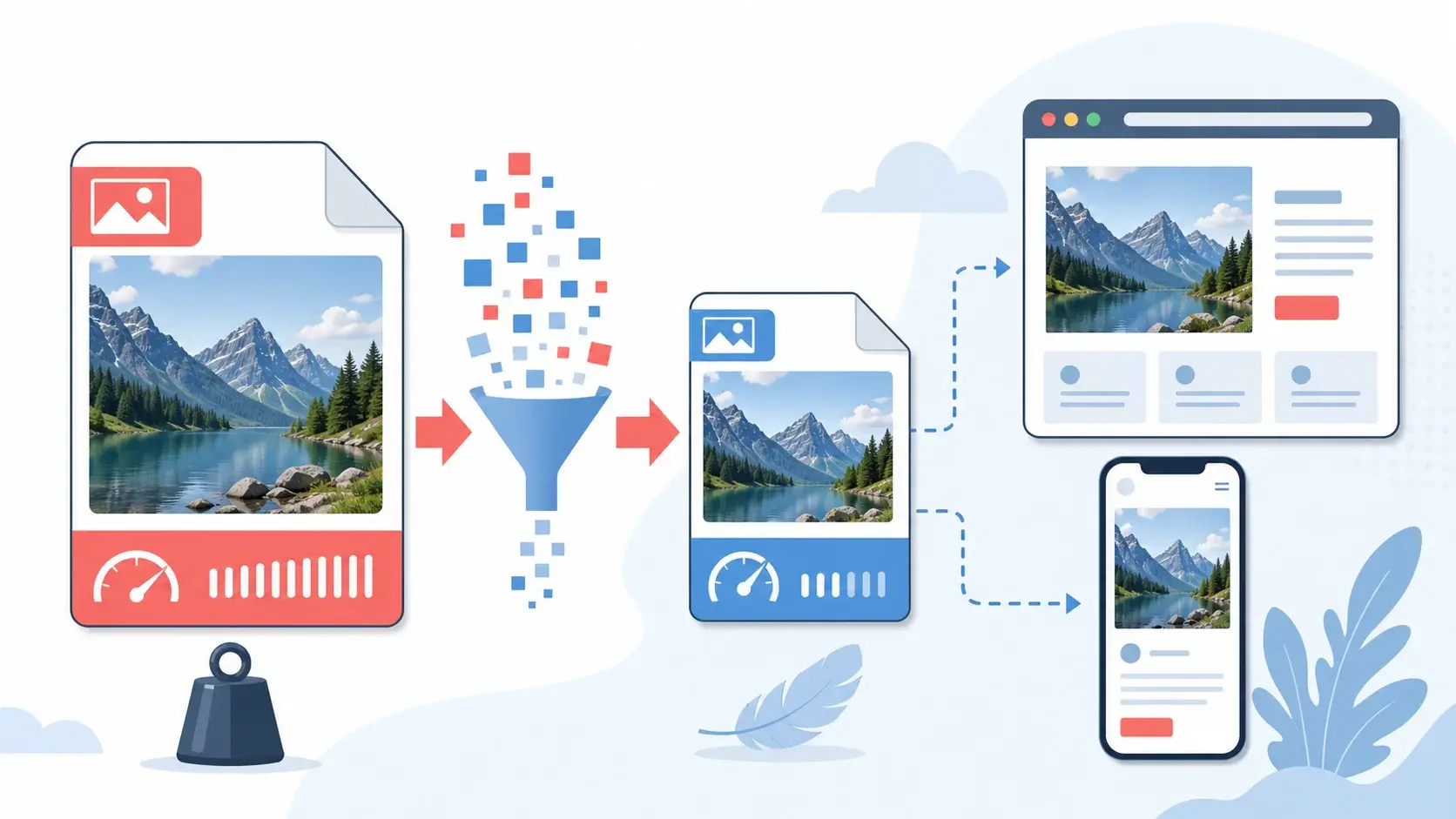
На большинстве промо-сайтов изображения весят больше, чем весь остальной контент. Причина обычно простая: фотографию загружают прямо из телефона или фотобанка, не меняя размер и формат.
Например, картинка шириной 5000 пикселей может занимать на экране блок всего 600 пикселей. Браузер всё равно скачает большой файл, а затем уменьшит его при отображении. Посетитель заплатит за лишние мегабайты временем ожидания и мобильным трафиком.
Что сделать с каждым изображением
Это особенно полезно, когда нужно быстро подготовить фотографии для каталога, несколько вариантов обложки или изображения для серии страниц.
Например, картинка шириной 5000 пикселей может занимать на экране блок всего 600 пикселей. Браузер всё равно скачает большой файл, а затем уменьшит его при отображении. Посетитель заплатит за лишние мегабайты временем ожидания и мобильным трафиком.
Что сделать с каждым изображением
- Определить реальный размер в блоке. Не загружайте фотографию в пять раз шире, чем она будет показана.
- Выбрать подходящий формат. Для фотографий обычно подходит WebP или JPG. Для логотипов, иконок и простой графики — SVG. PNG нужен там, где важны прозрачность или резкие детали.
- Сжать файл. Сжатие должно уменьшать вес, но не превращать изображение в набор заметных артефактов.
- Убрать лишнее. Если на фотографии не важны края, лучше обрезать их заранее, а не оставлять огромный холст ради небольшого объекта.
- Проверить мобильную версию. На телефоне картинка может занимать весь экран, поэтому чрезмерное уменьшение тоже опасно.
Это особенно полезно, когда нужно быстро подготовить фотографии для каталога, несколько вариантов обложки или изображения для серии страниц.
2. Не перегружайте первый экран
Первый экран должен быстро объяснять три вещи:
Перед публикацией задайте себе три вопроса:
- что предлагает компания;
- для кого это предложение;
- какое действие сделать дальше.
Перед публикацией задайте себе три вопроса:
- Видно ли основное сообщение до окончания загрузки всех декоративных элементов?
- Можно ли нажать на кнопку, пока фоновые эффекты ещё запускаются?
- Нужны ли все изображения и анимации именно на первом экране?
3. Проверьте фоновые видео и анимации
Видео почти всегда тяжелее обычной фотографии. Даже короткий ролик может весить десятки мегабайт, особенно если загружен без подготовки.
Для фонового видео обычно достаточно:
Если на странице много движущихся элементов, проверьте её на недорогом смартфоне. На мощном компьютере эффект может выглядеть плавно, а на телефоне — вызывать рывки, нагрев и задержку при прокрутке.
Для коротких рабочих задач с видео можно использовать браузерный видеоконвертер StyleDa. Подготовьте ролик до загрузки на сайт: обрежьте ненужное, смените формат или уменьшите вес.
Для фонового видео обычно достаточно:
- короткой зацикленной сцены;
- разрешения, соответствующего размеру блока;
- отключённого звука;
- постера, который показывается до загрузки ролика;
- отдельного статичного варианта для мобильных устройств.
Если на странице много движущихся элементов, проверьте её на недорогом смартфоне. На мощном компьютере эффект может выглядеть плавно, а на телефоне — вызывать рывки, нагрев и задержку при прокрутке.
Для коротких рабочих задач с видео можно использовать браузерный видеоконвертер StyleDa. Подготовьте ролик до загрузки на сайт: обрежьте ненужное, смените формат или уменьшите вес.
4. Шрифты тоже влияют на загрузку
Чем больше начертаний и гарнитур подключено, тем больше файлов должен получить браузер. На практике сайту редко нужны сразу Light, Regular, Medium, Semibold, Bold и ещё несколько вариантов кириллицы и латиницы.
Для большинства проектов достаточно:
Важно и поведение текста во время загрузки. Пользователь не должен долго видеть пустое место вместо заголовка. Если шрифт появляется с задержкой и меняет ширину текста после загрузки, страница может «прыгать». Проверьте это на мобильном интернете, а не только в редакторе Tilda.
Для большинства проектов достаточно:
- одной гарнитуры для основного текста;
- одного акцентного шрифта — если он действительно нужен дизайну;
- двух-трёх начертаний вместо полного набора;
- только тех языковых наборов, которые используются на сайте.
Важно и поведение текста во время загрузки. Пользователь не должен долго видеть пустое место вместо заголовка. Если шрифт появляется с задержкой и меняет ширину текста после загрузки, страница может «прыгать». Проверьте это на мобильном интернете, а не только в редакторе Tilda.
5. Осторожнее с кастомным кодом
HTML, CSS и JavaScript позволяют сделать на Tilda почти любую нестандартную механику. Но каждый внешний скрипт — это дополнительная работа для браузера.
Чаще всего проблемы появляются из-за:
После установки кода проверьте три состояния:
Чаще всего проблемы появляются из-за:
- нескольких библиотек для одного и того же эффекта;
- скриптов, которые запускаются на всех страницах, хотя нужны только на одной;
- тяжёлых виджетов в первом экране;
- постоянного отслеживания движения мыши и прокрутки;
- кода, который многократно изменяет стили и заставляет браузер заново рассчитывать разметку.
После установки кода проверьте три состояния:
- страница открыта впервые;
- пользователь быстро прокручивает её вниз;
- ширина экрана меняется с десктопной на мобильную.
6. Мобильная версия — основная проверка
Большая часть проблем становится заметной именно на телефоне. На нём меньше экран, слабее процессор и чаще нестабильнее соединение.
Проверьте мобильную версию вручную:
Проверьте мобильную версию вручную:
- появляется ли заголовок без долгой пустой паузы;
- не выходит ли текст за границы экрана;
- не перекрывает ли кнопка другой элемент;
- удобно ли нажимать на ссылки пальцем;
- не тормозит ли прокрутка;
- не загружается ли десктопное видео там, где достаточно картинки;
- сохраняется ли порядок блоков и логика страницы.
7. Проверяйте не одну страницу, а весь сценарий
Оптимизация главной страницы не решит проблему, если реклама ведёт на тяжёлый лендинг, а после отправки формы пользователь попадает на медленную страницу подтверждения.
Минимальный сценарий проверки выглядит так:
Минимальный сценарий проверки выглядит так:
- Открыть страницу из рекламной ссылки.
- Дождаться появления первого экрана.
- Прокрутить страницу до формы или карточек.
- Отправить тестовую заявку.
- Открыть страницу благодарности или следующий шаг.
Чек-лист перед запуском
STYLEDA · CHECKLIST
Чек-лист перед запуском сайта
Отметьте пункты, которые уже проверили перед публикацией сайта.
0
/
10
Главное
Скорость сайта начинается не с попытки получить идеальную цифру в тесте. Она начинается с решений: не загружать фотографию в десять раз больше необходимого, не использовать видео там, где достаточно изображения, не подключать код ради эффекта, который никто не заметит.
Идите от самого тяжёлого к самому важному: сначала изображения и видео, затем шрифты, кастомный код и детали мобильной версии. После этого повторите проверку и убедитесь, что сайт стал удобнее для реальных посетителей.
А если нужно быстро подготовить изображения, видео или другие файлы для проекта, загляните в каталог бесплатных сервисов StyleDa. Инструменты работают прямо в браузере и помогают решить техническую задачу до загрузки материалов на сайт.
Если оптимизация превращается в бесконечный поиск причины, можно прислать нам ссылку на страницу. Мы посмотрим, что именно замедляет проект и какие изменения дадут заметный результат без потери дизайна.
Идите от самого тяжёлого к самому важному: сначала изображения и видео, затем шрифты, кастомный код и детали мобильной версии. После этого повторите проверку и убедитесь, что сайт стал удобнее для реальных посетителей.
А если нужно быстро подготовить изображения, видео или другие файлы для проекта, загляните в каталог бесплатных сервисов StyleDa. Инструменты работают прямо в браузере и помогают решить техническую задачу до загрузки материалов на сайт.
Если оптимизация превращается в бесконечный поиск причины, можно прислать нам ссылку на страницу. Мы посмотрим, что именно замедляет проект и какие изменения дадут заметный результат без потери дизайна.

Помогли? Ставь лайк!

💬 Комментарии